PS4 -Fehlercodes und wie man sie behebt
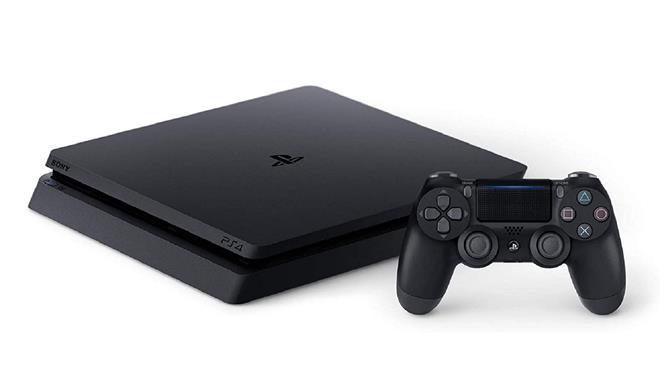 (Bildnachweis: Sony)
Wenn ein PS4 -Fehlercode Ihnen Probleme verursacht, müssen Sie möglicherweise wissen, was er bedeutet oder was ihn mit einer Lösung sortiert. Fehlercodes auf der Konsole können aus Fehler in Spielen oder sogar Netzwerkproblemen auf PSN entstehen, die möglicherweise nicht in der Kontrolle liegen. Während einige Fehlercodes mit einem raffinierten Trick sortiert werden können, müssen Sie möglicherweise nur geduldig sein und auf ein Hotfix -Update oder ein Netzwerkprobleme warten, um sich selbst zu beheben. Wir verfolgen die Fehlercodes, die für PS4 auftreten, und versuchen, den Grund dafür zu finden, dass sie auftauchen, und die neuesten Korrekturen, um sie aus dem Weg zu bringen. Finden Sie, welche PS4 -Fehlercodes Ihre Probleme im Folgenden verursachen, und wir sollten alle Details haben, die Sie zur Behebung benötigen.
PS4 Fehler SU-30746-0 #
„Das System -Software -Update ist fehlgeschlagen.“
Dieser SU-30746-0 PS4-Fehlercode kann angezeigt werden, wenn Ihre PS4-Konsole das neueste Firmware-Update nicht installiert hat. Glücklicherweise hat PlayStation Support eigene Maßnahmen empfohlener Schritte, die Sie befolgen können, um diesen Fehlercode zu beheben, insbesondere wenn das Neustart Ihrer PS4 den Fehlercode nicht gelöst hat:
- Stellen Sie sicher, dass Ihre PS4 mit einem Ethernet -Kabel mit dem Internet angeschlossen ist, vorzugsweise über eine verdrahtete Verbindung zu Ihrem Router.
- Gehen Sie zu „Benachrichtigungen“ und löschen Sie alle Aktualisierungsdateien, indem Sie die Schaltfläche Optionen drücken und dann „Löschen“ auswählen.
- Gehen Sie nun zu „Einstellungen“ und wählen Sie „System -Software -Update“ aus, um das Update erneut zu installieren.
Wenn dies nicht funktioniert, müssen Sie Ihre PS4 manuell mit einem USB -Laufwerk und einem abgesicherten Modus auf Ihrer PS4 aktualisieren. Bevor Sie mit dieser Methode beginnen, haben Sie sicher, dass Sie ein FAT32 -USB -Speichergerät mit mindestens 500 MB Platzfreiheit und Zugriff auf einen PC oder Mac haben. Sie können die vollständigen Details zum Durchführen dieses PS4 -Systemsoftware -Updates mit dem abgesicherten Modus hier lesen, aber kurz gesagt:
- Laden Sie die PS4 Console Update -Datei auf Ihr USB -Laufwerk herunter und speichern Sie sie als „ps4update.pup“ im Ordner „Update“, den Sie erstellt haben.
- Stecken Sie das USB -Laufwerk in Ihre PS4 und starten Sie die Konsole im abgesicherten Modus, indem Sie den Netzschalter halten und nach dem zweiten Piepton freigeben.
- Wählen Sie Option 3: „System -Software aktualisieren“, und wählen Sie dann das Update aus dem USB -Speichergerät „.“
Wenn Sie auf eine PS5 upgraden, belegen Sie diese manuelle Aktualisierungsmethode, da Sie sie möglicherweise für einige PS5 -Fehlercodes benötigen, auf die Sie begegnen können.
PS4 Fehler SU-42481-9 #
„Das System -Software -Update ist fehlgeschlagen.“
Seltsamerweise entspricht dieser PS4-Fehlercode dem SU-30746-0 und kann daher auf die gleiche Weise behoben werden. Sie sollten sich auf die oben genannten Anweisungen beziehen, um zu sehen, wie Sie diesen fehlgeschlagenen Firmware -Update -Fehlercode beheben. Um zusammenzufassen, sollten Sie versuchen, Ihre Konsole neu zu starten, Dateien über das Menü Benachrichtigungen zu löschen oder Ihre PS4 manuell mit einem USB -Laufwerk zu aktualisieren.
PS4 Fehlercode SU-42118-6 #
Dieser Fehlercode kann ein Zeichen für ein Problem mit Ihrer PS4 -Hardware sein, insbesondere mit einer schlechten Bandverbindung, und hat Ihre Konsole möglicherweise unbrauchbar gemacht. Wenn Sie weiterhin in der Lage sind, Ihre PS4 zu verwenden, versuchen Sie einige einfache Schritte, um das Problem zuerst zu beheben. Starten Sie beispielsweise Ihre Konsole neu oder überprüfen Sie nach Systemaktualisierungen. Wenn diese nicht funktionieren, müssen Sie möglicherweise Ihre Daten sichern und einen Werksreset auf Ihrer PS4 durchführen.
PS4 Fehlercode E-8210604a #
„Ein Fehler bei der Zahlung aufgetreten.“
Dieser PS4 -Fehlercode wird angezeigt, wenn eine Zahlung, möglicherweise für PS Plus -Abonnement oder ein Spiel im PlayStation Store, nicht durchläuft. Dies kann zwar ein temporäres Problem sein, das sich ein wenig Zeit auszeichnet, aber Sie sollten diese Schritte versuchen, um zu überprüfen, ob es kein Zahlungsproblem an Ihrem Ende ist:
- Überprüfen Sie, ob die in Ihrem Konto registrierten Kredit- oder Debitkarteninformationen korrekt und gültig sind. Stellen Sie sicher, dass Ihre Karte nicht abgelaufen ist!
- Versuchen Sie, Ihre Kredit- oder Debitkarte erneut zu registrieren. Beachten Sie, dass Sie, wenn Sie Ihre Karteninformationen in kurzer Zeit mehrmals registrieren oder löschen, möglicherweise vom Hinzufügen von Zahlungsinformationen blockiert werden.
- Versuchen Sie es mit Anther -Kredit- oder Debitkarte, wenn Sie können.
- Geben Sie Ihre PlayStation Store Brieftasche mit einer einlösbaren PlayStation -Store -Karte auf und bezahlen Sie mit der Brieftasche. Dies funktioniert jedoch nicht für alle Einkäufe.
PS4 Fehlercode CE-36329-3 #
„Bei Systemsoftware ist ein Fehler aufgetreten.“
Ihre PS4 hat möglicherweise ein Problem mit der Datenversorgung erlebt, wenn dieser Fehlercode angezeigt wurde. Folgendes können Sie versuchen, es zu beheben:
- Stellen Sie sicher, dass Sie die neueste Version der PS4 -Systemsoftware installiert haben, indem Sie zu „Einstellungen“ und „Einstellungen“ -Systemsoftware -Update gehen. Ihre PS4 wird dann neu starten.
- Wenn Sie keine Einstellungen erreichen können, verwenden Sie Option 3 auf Ihrem PS4, um die Systemsoftware zu aktualisieren.
- Wenn dies nicht funktioniert, sichern Sie Ihre gespeicherten Daten, um sicherzustellen, dass Sie nichts verlieren, und dann zu „Einstellungen“, dann „Initialisierung“ und wählen Sie „Initialise PS4“. Alternativ können Sie Option 6 für den abgesicherten Modus verwenden.
- Wenn dieser Fehlercode auch nach Befolgen dieser Schritte weiterhin angezeigt wird, sollten Sie sich mit PlayStation Support wenden, da Ihre PS4 wahrscheinlich ein ernsthafteres Problem hat.
PS4 Fehlercode WS-37469-9 #
„Ich habe keine Verbindung zum Server hergestellt.“
Dieser Fehlercode kann angezeigt werden, wenn Ihr PS4 eine Verbindungsprobleme hat. Er liegt jedoch möglicherweise nicht an Ihrem Ende. Überprüfen Sie zunächst die Seite „PlayStation Network Status“, um festzustellen, ob PSN ausgefallen ist oder nicht. Wenn PSN ausgefallen ist, müssen Sie nur geduldig sein und darauf warten, dass es wieder online kommt. Wenn die Dinge jedoch an diesem Ende funktionieren, ist es wahrscheinlich, dass Ihre Internetverbindung Probleme verursacht. Schalten Sie Ihren Router aus, warten Sie mindestens fünf Minuten und starten Sie ihn dann neu.
PS4 Fehlercode WS-37398-0 #
Dieser PS4 -Fehlercode wird normalerweise während der PSN -Serverausfälle angezeigt und verhindert, dass Sie sich beim Netzwerk anmelden. Wie beim vorherigen Fehlercode sollten Sie die PSN -Statusseite überprüfen, um festzustellen, ob der Dienst ausgefallen ist oder nicht.
So verbinden Sie einen PS4- oder Xbox One -Controller an ein iPhone oder iPad
Wie man eine PS4 -CD ausstößt
 Will Sawyer
Freiberuflicher Führer Schriftsteller
Will Sawyer ist ein freiberuflicher Guides -Autor bei GamesRadar+, der mit dem Rest des Leitfadens zusammenarbeitet, um den Lesern großartige Informationen und Ratschläge zu den besten Gegenständen zu geben, wie man eine bestimmte Herausforderung abschließt oder wohin einige der größten Videospiele gehen können. Will trat dem Gameradar+ -Team im August 2021 bei und hat über Service -Titel wie Fortnite, Destiny 2 und Warzone sowie einige der größten Veröffentlichungen wie Halo Infinite, Forza Horizon 5 und sterbendes Licht 2 geschrieben.